.
da Luna e Sol…
,

.

.

.


.

.
Trovate queste e tante altre cards per la Festa della Mamma cliccando qua e qua
.
Per stare insieme…e divertirsi…e imparare sempre cose nuove.
Se mai stato in campeggio?
A questa domanda posso rispondere così: il campeggio è stata l’esperienza più bella che abbia potuto fare nella mia vita.
Il campeggio per me è stato sempre un respiro di libertà. Attendevo quasi con impazienza di andare in vacanza si per visitare posti nuovi ma soprattutto per andare in campeggio. Le quattro mura di una stanza di albergo non sono fatte per me. Anche ora che per motivi di età posso apprezzare di più una certa stabilità e diciamo anche comodità, preferisco un Airb&b, uno chalet, dove ci si sente meno “chiusi”, diciamo.

A volte il campeggio può risultare un po’ problematico 🙄 ma con l’esperienza si riesce ad affrontare qualsiasi situazione in cambio di un posto dove ci si trova immersi nella natura ed è bello tornare dopo aver visitato magari una città un po’ caotica in un angolo di pace, perché io generalmente ho sempre scelto campeggi tranquilli.
Ho iniziato a fare campeggio sugli anni 60’, quando sono andata con una mia amica e una mia cugina in tenda da Ancona fino a Dubrovnik, via Zara con la nave e poi fino a Dubrovnik con il pullman. I pezzi della tenda ce li siamo divisi in tre e anche se è stata una faticaccia ( ma a 20 anni non sembra)😁 perché la tenda non era come quelle moderne di oggi, la prima esperienza di campeggio è stata bellissima in posti bellissimi.

Verso gli anni 70’, quando mi sono sposata, ho ripreso il campeggio ma questa volta con la roulotte.

Aggiungo una curiosità: la tenda con cui sono andata nell’ex Yugoslavia ce l’aveva prestata un ragazzo che poi sarebbe diventato mio marito!😄 Destino di una campeggiatrice.😉
Poi abbiamo fatto il grande passo: abbiamo comprato il camper! 😊🚍

Con questo ultimo mezzo abbiamo continuato a girare l’Italia e anche un po’ di Europa dove, prima che qui in Italia, soprattutto in Francia, abbiamo visitato campeggi bellissimi e, ancora una volta, in posti bellissimi.🤩
Sono passati ancora anni e la vita ti impone delle scelte ma restano i ricordi, bellissimi ricordi del periodo che ho fatto campeggio.⛺️
Cito una mia amica campeggiatrice che diceva: “ Fare campeggio è avere la tua casa ovunque”.

Anche se sono ormai diversi anni che pratico il Taichi,

ho scoperto solo ora che c’è una Giornata mondiale Taijiquan!😳
Quest’anno si celebra proprio oggi, sabato 27 aprile.
Naturalmente non potevo non mettere qui alcune notizie su questo avvenimento.
La giornata mondiale del Tai Chi e del Qi Gong è un evento annuale che dal 1999 ricorre ogni ultimo sabato di aprile in più di 60 nazioni con lo scopo di promuovere le discipline del Tai Chi Chuan (taijiquan) e del Qi Gong.

L’evento annuale di aprile è aperto al pubblico, e inizia alle 10 di mattina in Nuova Zelanda per poi diffondersi in Oceania, Asia, Europa, Nord America e Sud America. In tutte queste regioni i partecipanti assistono e festeggiano in più di sessanta nazioni diverse e diverse centinaia di città, terminando con gli ultimi eventi nei fusi orari delle Hawaii, quasi un intero giorno dopo. Fra gli eventi sono incluse esibizioni di massa di Tai Chi Chuan e Qi Gong in molte città, e lezioni gratuite nella maggior parte delle città partecipanti.

La giornata mondiale del TaiChi e del Qi Gong è stata ufficialmente riconosciuta dalla Organizzazione mondiale della sanità delle Nazioni unite (UNWHO) per la partecipazione all’iniziativa “Move for Health”.
Storia:
L’evento globale ha avuto inizio nel 1999. Però il primo evento che in seguito ispirò l’evento mondiale si tenne nel 1998, sui prati del Nelson Atkins Museum of Art nel centro di Kansas City; il Kansas City Tai Chi Club organizzò una esibizione/lezione di massa di Tai Chi che coinvolse circa 200 persone. La CNN, parlò dell’evento, e questo generò interesse al di fuori del perimetro cittadino di Kansas City e fece evolvere rapidamente la situazione locale in un evento nazionale e in seguito internazionale negli anni a seguire. (Fonte Wikipedia)
N.B. –
Quali differenze intercorrono tra il Qi gong e il Tai chi? – Detto in modo sicuramente opinabile ma almeno comprensibile: Il Tai chi è un’ arte marziale (chuan, pugilato) che basa essenzialmente la sua pratica sul controllo del c’hi. il Qi gong è una pratica che usa il ch’i per fini salutistici.
Entrambe le discipline si sovrappongo quando usano esercizi respiratori e di meditazione ma differiscono per lo scopo finale. Se pratichi per fini non “marziali” puoi tranquillamente optare per l’ una o l’ altra disciplina, inizierai un viaggio meraviglioso che non finirà mai. ( fonte : Quora – Danilo Bellazzi)

https://www.tgcom24.mediaset.it/2024/video/la-giornata-mondiale-della-terra_81051208-02k.shtml
Stress, ansia! A tutti sarà capitato e capita di avere dei momenti ‘NO’.😦 Quando capita a me, nella realtà cerco di fare un po’ di meditazione per calmare la mente seguendo gli insegnamenti della mia maestra di Taichi. Poi vengo qui, in questo angolo meditativo virtuale dove metto i miei pensieri, le mie riflessioni ma soprattutto varie citazioni o racconti zen con i loro insegnamenti. Oggi ho trovato la storia degli ORIGAMI.

Origami, l’antica arte giapponese che dona pace.
L’arte degli origami ( lett. “carta piegata” in giapponese) nasce assieme alla carta Washi in Giappone, intorno al VI secolo d.C. e deriva dallo Shintoismo, la religione animista nativa dell’isola che contempla un mondo abitato da presenza spirituali chiamate Kami.
La parola Kami indica per omofonia sia ‘carta’ che ‘Dei’, rivelando il potere spirituale che lega l’arte degli origami ai rituali shintoisti, ma questa connessione traspare anche nella natura stessa della carta usata per dare forma a queste piccole opere d’arte.
Per loro natura, le divinità stanno su un piano superiore rispetto all’uomo mentre per la produzione della carta Washi, usata per comporre gli origami, si usano fibre vegetali che tendono a galleggiare sulla superficie dell’acqua ricordando l’essenza superna delle divinità rispetto agli altri piani di esistenza, motivo per il quale la carta Washi, la cui fabbricazione è finalmente riconosciuta come patrimonio immateriale dell’umanità, è stata accolta all’epoca come un mezzo per entrare in contatto con le divinità e la dimensione spirituale del mondo.
L’arte degli origami, ovvero l’abilità di piegare la carta per farle assumere numerose forme, custodisce un significato profondo. Secondo i principi dello Shintoismo, l’origami rappresenta il ciclo vitale, la trasformazione continua.
La fragile carta assume nuova forma attraverso un processo complesso che richiede pazienza e dedizione, rappresenta il mistero dell’esistenza che si trasforma continuamente in quanto la bellezza dell’origami non risiede nella carta stessa, nella sua natura originaria, bensì nella forma che assume grazie ai movimenti calmi e sapienti delle mani.

Lo stato interiore creatosi mentre le dita eseguono con calma le pieghe che danno nascita ad animali e piante cartacei è simile ad una meditazione. Mentre le mani si muovono, si tesse una relazione sensoriale con la carta. Mentre la pelle ascolta, la mente tace, riposa.
“Quando le mani sono impegnate, il cuore è sereno”
Akira Yoshizawa
Se nella cultura occidentale gli origami rappresentano per lo più un’abilità artistica o un raffinato hobby, essi rivestono ancora oggi una grande importanza nella cultura giapponese. In effetti, vengono tutt’ora usati come doni di buon augurio, con significati specifici in base a ciò che rappresentano.

La gru della Manciuria (“Tsuru”) per esempio è un simbolo di pace e viene regalata per augurare salute, speranza, benessere e felicità. L’origami della rana (“kaeru”) è un simbolo molto antico ed è anch’essa un caso di omofonia che indica sia “rana” che “ritorno a casa” e viene regalata come augurio di buon viaggio a chi intraprende un lungo cammino.
Il fiore di loto simboleggia nuova vita e nuovi inizi, la purezza e l’evoluzione spirituale; l’origami della camelia (“tsubaki”) raffigura la bellezza, la perfezione, l’eccellenza e la raffinatezza; il ventaglio di carta piegata (“sensu”) rappresenta un augurio di successo, prosperità, lunga vita e felicità.
La farfalla (“chocho”) indica la bellezza, la gioia, la trasformazione, i nuovi inizi, la rinascita, mentre alcuni la considerano come simbolo d’amore, motivo per il quale vengono spesso appese delle farfalle di carta alle coppe dei novelli sposi per il loro brindisi di matrimonio.
L’origami della tartaruga (“kame”) esprime longevità, saggezza e protezione.
La gru della Manciuria è un animale totemico importante per il popolo giapponese che secondo la leggenda vivrebbe mille anni e concederebbe un favore in cambio di un atto di sacrificio, così come narrato nella bellissima storia Tsuru no Ongaeshi (“la gratitudine della Gru”), motivo per il quale dare forma ad una piccola gru di carta per ogni suo anno di vita rappresenterebbe un importante rituale benaugurante.
Questo lungo lavoro chiamato senbazuru è al centro della commovente storia di Sadako Sasaki, una bimba che sopravvisse alla bomba di Hiroshima ma che si ammalò gravemente di leucemia in seguito alle radiazioni. Per incoraggiarla nel suo lungo percorso di cura, una sua amica le raccontò la leggenda delle mille gru e le regalò il primo origami, con la preghiera che possa guarire.
Sadako iniziò così a piegare tante piccole gru in origami pregando nella speranza di poter tornare in salute. Purtroppo morì prima di completare la sua opera con 644 piccole gru di carta intorno a lei. I suoi amici portarono a termine il senbazuru di Sadako per onorare la sua memoria e la sua perseveranza e diffusero la sua storia e quella dei bimbi che come lei avevano sofferto per colpa della bomba atomica di Hiroshima.
Oggi, nel Parco Memoriale della Pace di Hiroshima è possibile vedere la statua di Sadako che tiene in mano un origami a forma di gru. Sotto la statua si può leggere:

Tratto da: http://www.eticamente.net/ articolo Sandra Saporito
In un mondo imperfetto c’è una cosa perfetta: la bellezza. La bellezza la si può trovare ovunque, basta saperla cercare. Io, eterna viaggiatrice (almeno col pensiero), l’ho trovata in tanti posti ed ora me la porto nel cuore. Ora che sto per lo più nel mio piccolo mondo quotidiano, ho imparato a cercarla e trovarla a due passi da me: nel mio giardino. E’ primavera e tutto si risveglia ed ecco che allora la bellezza mi appare in un gabbiano che vola proprio davanti al mio balcone; in una tortora che sta appollaiata su un ramo di un albero che s’innalza dalla scarpata; in uno scoiattolo che fugacemente salta da un albero all’altro; in un merlo, di un nero lucente, che si aggira tra i cespugli mostrando il suo becco giallo; in una gazza, ladra di oggetti luccicanti. Ma soprattutto la bellezza la trovo nei fiori: dalle timide margherite e violette, alle rose che fanno a gara con i glicini per essere ammirate.
Mi è capitato di catturare bellissimi tramonti infuocati ma mai argentati!🤩
Sarà forse perché il sole faceva capolino tra le nuvole che il mare si è tinto d’argento regalandomi uno dei tramonti più belli ed emozionanti. Perché si, la bellezza suscita sempre delle emozioni che ti trascinano via, anche se solo per qualche istante.


… da Luna e Sol

Ma anche buona Pasquetta e attenti al pesce…🐠😁
.
… a tutti da Luna e Sol

.

.


.

.
Trovate queste ed altre tante cartoline cliccando sui links di seguito: Gallery Pasqua Cards 1 e Gallery Pasqua Cards 2
.
“Senza musica la vita sarebbe un errore”
Friedrich Nietzsche
. Replica di Ennio Morricone a Tarantino quandol’ha paragonato a Mozart, Beethoven, e Schubert durante la premiazione dei Golden Globe nel 2016.
.
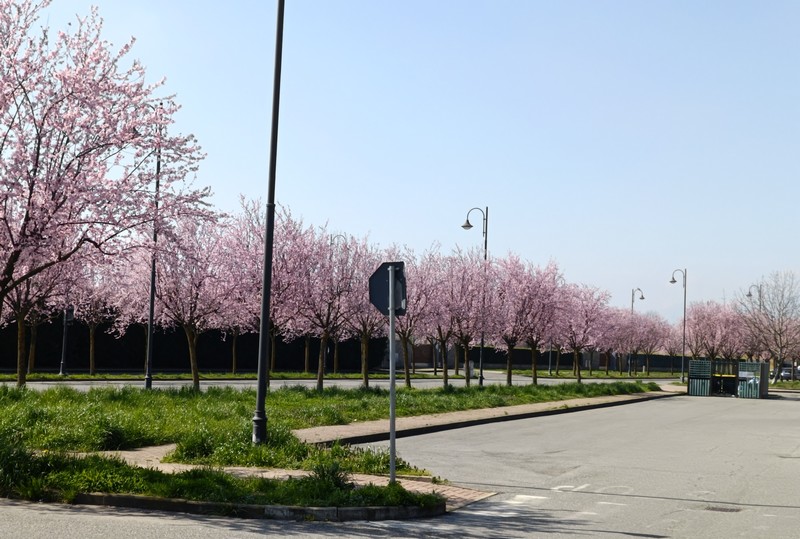
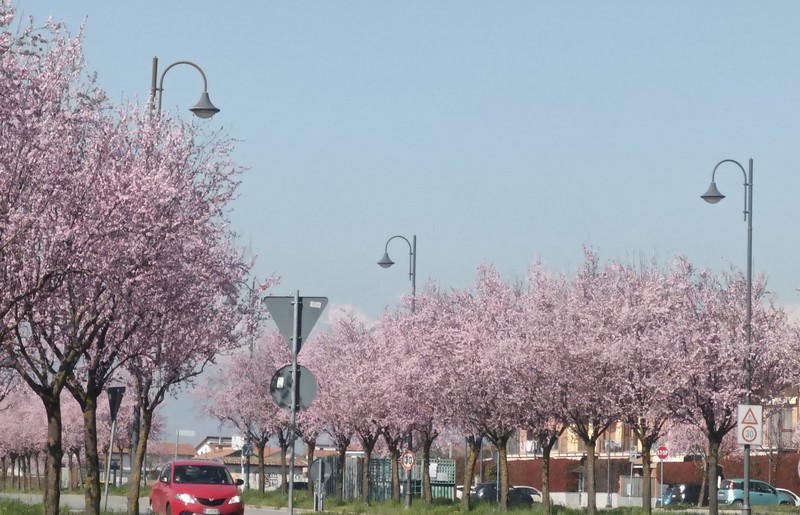
E in un proseguo del post anteriore, altri “risvegli di primavera” fanno che Leinì, la città dove abito, e in speciale tutto attorno a casa mia, sia fiorito e meravigliosamente rosa, rendendo tutto, anche il fatto di andare a buttare la immondizia un evento quasi speciale, perché quasi ci si meraviglia a disfarsi dalla spazzatura guardando le montagne di fronte e attorniata di una miriade di alberi tutti rosa 🙂
.

.




.
Buon giorno! Vi ricordate di me? Io sono Ruga, la tartaruga, 😊 🐢 e come sempre in questo periodo mi risveglio perché, nonostante il meteo bizzarro, io la primavera la sento nel cuore.

Oggi sono decisamente più sveglia e ho una gran voglia di correre…😳 ma per ora passeggio un po’ tra le margherite e, credetemi, è una sensazione meravigliosa. La primavera è il risveglio della vita e per me è proprio il caso di dirlo. Andare un po’ in letargo, soprattutto quando fa freddo, non è male ma poi la primavera ti esplode dentro e ti abbaglia con la nuova luce della vita che rinasce.
Tengo la testa più fuori possibile per sentire il profumo dell’erba fresca e delle foglie secche che col vento se ne andranno via..🍂

.
e non solo oggi, da Luna e Sol
.

.


.
.
Queste e tante altre cards per la Festa della Donna cliccando qua
.
Stai scrivendo la tua autobiografia. Qual è la frase di apertura?
C’era una volta una ragazza che voleva conoscere il mondo e, appena ha potuto, ha iniziato a camminare…

Ora sono passati parecchi anni, non è più giovane e non cammina più tanto 🙁ma il suo viaggio non si è fermato…

Vieni
inseguimi tra i cunicoli della mia mente
tastando al buio gli spigoli acuti delle mie paure.Trovami nell’angolo più nero
osservami.Raccoglimi dolcemente scrollando la polvere dai miei vestiti.
Io ti seguirò.Ovunque.

.
da Luna e Sol a tutti voi con tanto amoooreee…

.

.


.
Trovate queste ed altre tante cartoline cliccando sui links di seguito: Gallery San Valentino 1 e Gallery San Valentino 2.
.
E’ ora di mettersi in maschera 👺e…buon divertimento! 🤡
da Luna e Sol a tutti
.

.


.
.
Trovate queste ed molte altre cards di Carnevale cliccando su Carnevale Cards Gallery.
.
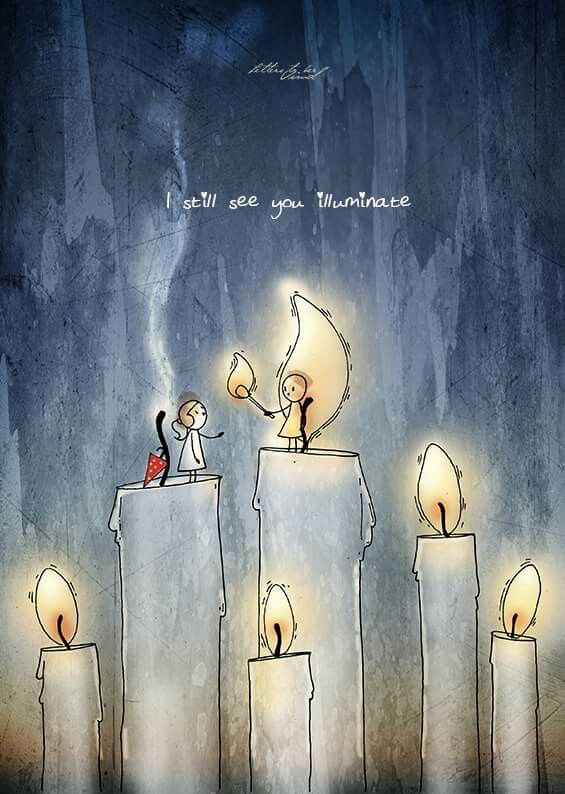
Ci siamo, e’ il giorno della Candelora e qui da me è una giornata stupenda, con un bel sole e niente vento, anche la temperatura è nella norma. Insomma è una splendida giornata invernale.
Quindi, secondo la tradizione, avere una bella giornata alla Candelora vorrebbe dire che “dall’inverno semo fora!”
Ma sarà vero? Anche la marmotta ha i suoi dubbi 🤔 ed è previdente.😀

Ecco un’altra tradizione legata alla Candelora:
CANDELORA DEI PANETTIERI
La celebrazione di sant’Agata a Catania è strettamente legata alla tradizionale parata delle “candelore”, imponenti ceri adornati con decorazioni artigianali, putti in legno dorato, figure sante e scene di martirio, fiori e stendardi.
La candelora dei panettieri è la più pesante di tutte, adornata con grandi angeli e soprannominata la “mamma”.
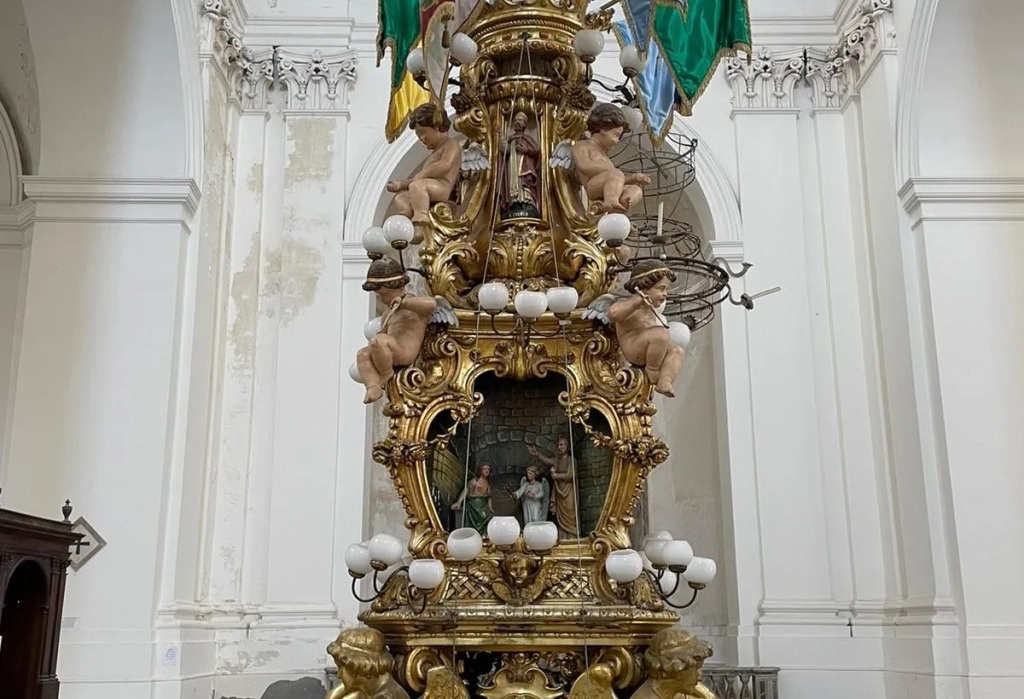
Le candelore precedono il fercolo ( raffinata opera d’argenteria impiegata per portare in processione le sacre Reliquie della Martire) durante la processione, poiché in passato, quando mancava l’illuminazione elettrica, avevano il compito di illuminare il cammino dei partecipanti. Sono portate a spalla da un numero variabile di portatori, da 4 a 12 uomini a seconda del peso del cero. Durante il Trecento, i maestri orafi crearono il Busto di sant’Agata, un capolavoro d’arte sofisticato e pregiato.

Tuttavia, la comunità, sempre vicina alla patrona, ha desiderato contribuire alla festa con proprie creazioni artigianali, rappresentando associazioni di diversi settori lavorativi.Ciascuna delle 11 candelore ha una sua identità distintiva. Sulle spalle dei portatori, prendono vita con elementi unici, come la forma del cero, l’andatura e il tipo di oscillazione, insieme alla scelta di una marcia come sottofondo musicale.
Le candelore sfilano sempre seguendo lo stesso ordine.
La processione inizia con il piccolo cero di monsignor Ventimiglia. Il primo grande cero rappresenta gli abitanti del quartiere di San Giuseppe La Rena e risale agli inizi dell’Ottocento.
Segue quello dei giardinieri e dei fiorai, realizzato in stile gotico-veneziano.
Il terzo nella parata è il cero dei pescivendoli, con stile tardo-barocco, decorato con figure sacre e piccoli pesci, guadagnandosi il soprannome di “bersagliera”.
Il cero successivo appartiene ai fruttivendoli, con un passo elegante, chiamato affettuosamente la “signorina”. Quello dei macellai è una torre a quattro ordini.La candelora dei pastai è un semplice candeliere settecentesco senza scenografie. La candelora dei pizzicagnoli e dei bettolieri è in stile liberty, poi c’è quella imponente dei panettieri.
Chiude la processione la candelora del circolo cittadino di sant’Agata, introdotta dal cardinale Dusmet. In passato, le candelore erano ancora più numerose, rappresentando anche calzolai, confettieri e muratori, fino a raggiungere in alcuni periodi il numero di 28.
Come già scritto nel precedente post ci sono tante tradizioni e curiosità attorno al giorno della Candelora che si celebra il 2 febbraio.

La Vergine della Candelaria, ossia della Candelora, è l’appellativo con cui i cattolici venerano Maria in seguito alla scoperta di una statua, ritenuta miracolosa, trovata in riva al mare nelle Isole Canarie (Spagna) nel 1392. La statua della Vergine ricorda la presentazione al Tempio di Gasu’ ed è patrona delle Isole Canarie.
Secondo la tradizione l’immagine della Vergine fu trovata da due pastori guanci di Tenerife su una roccia in riva al mare, alcuni decenni prima della conquista delle isole da parte degli spagnoli: gli aborigeni, credendo che fosse uno spirito maligno, cercarono di danneggiare l’immagine, rimanendo invece feriti; ritenendo allora di avere a che fare con un segno divino, cominciarono a venerarla.
Prima della conquista di Tenerife, gli aborigeni guanci celebravano una festa intorno all’immagine della Vergine durante il festival dei Beñesmen nel mese di agosto. Questa è stata la festa del raccolto, che ha segnato l’inizio dell’anno. Oggi, la festa della Vergine della Candelaria nelle isole Canarie si celebra sia il 2 febbraio che il 15 agosto giorno della Assunzione della Vergine Maria nel calendario cattolico. Per alcuni storici, festeggiamenti celebrati in onore della Vergine durante il mese di agosto sono una reminiscenza sincretica delle vecchie feste dei Beñesmen.
Nel 1599 Papa Clemente VIII dichiarò la Madonna della Candelaria patrona delle Canarie. La Vergine della Candelaria è stata ampiamente utilizzata nelle preghiere, durante epidemie, pestilenze, siccità ed eruzioni vulcaniche del Teide e altri vulcani. Queste ultime preghiere erano molto simili a quelle di Napoli a san Gennaro per fermare le eruzioni del Vesuvio, e a quelle a sant’Agata di Catania per fermare le eruzioni del vulcano Etna in Sicilia.
La Vergine è venerata oggi nella basilica della Nostra Signora della Candelaria, che riceve milioni di pellegrini ogni anno. La statua della Candelaria è una Madonna nera.
La statua porta Gesu’ Bambino sul braccio destro e una candela nella mano sinistra.
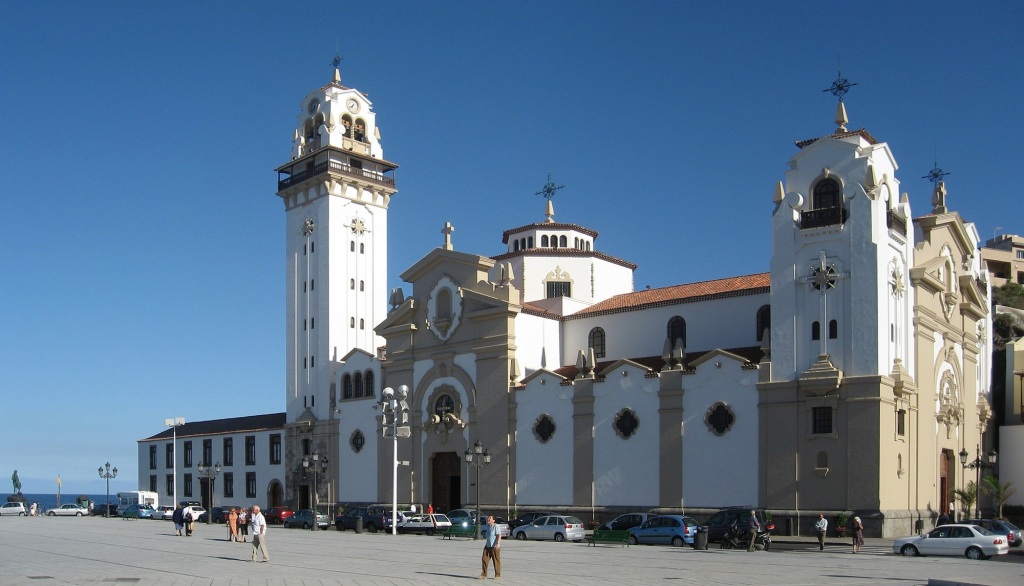
Da : Wikipedia
——————————————
Un’altra storia che si riferisce in un certo senso alla Candelora e’ quella del borgo avvolto nell’ombra. E’ un borgo che si trova in una piccola frazione incastonata o forse sarebbe più corretto dire nascosta tra le Alpi Piemontesi. Si chiama Viganella e si trova in provincia di Verbano Cusio Ossola.
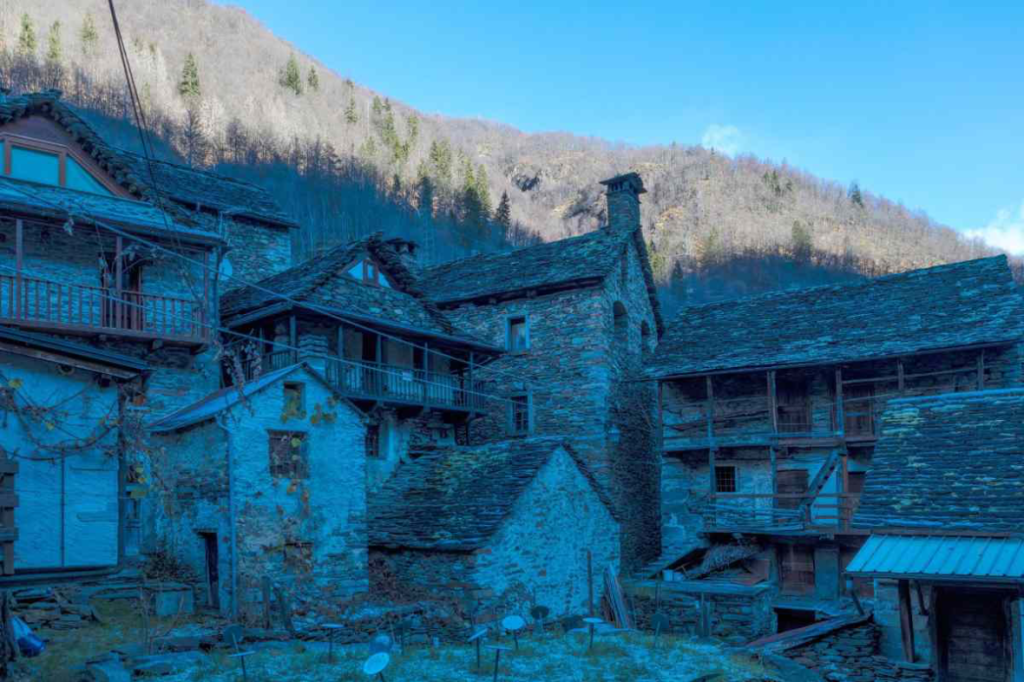
Il motivo della sua particolarità è la sua particolare posizione, ovvero in una valle della catena montuosa. Impossibile dunque per lui essere raggiunto anche da un solo piccolo spiraglio di luce. Un fenomeno naturale non da poco e decisamente unico. E che si protrae per ben 83 giorni l’anno, precisamente nel periodo che va da novembre a febbraio.
Eppure un modo per ovviare a questa mancanza di luce esiste ed è frutto dell’ingegno dei suoi abitanti.

A pensare ad una soluzione è stato nel 2006 quello che allora era il sindaco, Franco Midali, che con grande entusiasmo e con la collaborazione dell’amico architetto Giacomo Bonzani, ha messo appunto una idea davvero rivoluzionaria per portare il sole al suo paese. Ovvero un enorme specchio.
Lo specchio si trova su una montagna davanti al paese e riflette la luce del sole proiettandola verso la pizza principale e la chiesa. Dunque come avere un gigantesco proiettore cinematografico naturale.
Gli abitanti lo chiamano semplicemente il Sole di Viganella. A controllare il suo funzionamento ci pensa un sistema computerizzato che regola il suo orientamento per tutta la giornata.
Ed è in funzione fino al 2 febbraio. Per tutti noi è il giorno della Candelora, per gli abitanti di Viganella è una vera festa, perché coincide col ritorno della luce naturale nel borgo.
Da: viaggi.nanopress.it

Amata dalla tradizione popolare, la Candelora cade il 2 febbraio. È la ricorrenza che prevede la benedizione di ceri e candele nelle chiese, un rito che simboleggia la luce e l’uscita dalle tenebre cioè dall’inverno, passaggio molto importante soprattutto nelle civiltà rurali.
La Candelora ha una duplice valenza: per i cristiani si celebra la Festa di presentazione di Gesù al Tempio, mentre per i contadini questa giornata poteva sancire la fine o la continuazione del clima rigido; dunque una data fondamentale per comprendere l’andamento del raccolto.
Il rituale di benedizione delle candele che avviene ancora oggi nelle parrocchie nel giorno della Candelora serve a ricordare la luce che Cristo irradia nel mondo. La data del 2 febbraio non è casuale: cade a 40 giorni precisi dalla nascita di Gesù, che la Chiesa ricorda il 25 dicembre.
La giornata del 2 febbraio si chiama Candelora perché deriva appunto dalle candele, simbolo di Cristo che è “luce che illumina le genti”. Le candele che in questa giornata secondo la tradizione cristiana si benedicono e distribuiscono ai fedeli dovrebbero anche difenderli dai mali del mondo e rappresentare per loro un simbolo di speranza.
Alcuni studiosi hanno notato come questa festa religiosa si sia sovrapposta a diversi riti pagani che si celebravano in questa giornata, come ad esempio la festa celtica di Imbolc. Tutti questi riti avevano come protagonista principale la luce (che riprende il simbolo delle candele), l’allungarsi delle giornate e i primi segni dell’arrivo della primavera. Sicuramente la fine dell’inverno coincide con l’inizio di un nuovo ciclo vitale e con nuovi raccolti: la loro celebrazione era fissata proprio il 2 febbraio. Da qui derivano numerosi detti popolari legati alla candelora, che cercano di prevedere il clima dei mesi successivi.
Viene tramandato un proverbio che lega il giorno della candelora al meteo. Esistono in realtà diverse versioni del proverbio sul giorno della Candelora: si tratta di diverse declinazioni con forte influenza dialettale, ma il significato rimane sostanzialmente invariato.
Uno dei più famosi e conosciuti recita infatti
“Se c’è sole a Candelora / dell’inverno semo fòra / ma se piove o tira vento / de l’inverno semo dentro.”
Fonte: sololibri.net
Curiosità e leggende sulla Candelora
La Candelora viene anche chiamata in alcune regioni, tra cui il Piemonte, “Giorno dell’orso“, perché la leggenda racconta che l’orso si sveglia dal letargo e uscendo fuori dalla tana valuta se il tempo è abbastanza buono per uscire definitivamente. A Mentoulles nel periodo di Carnevale si usava far vestire un uomo da orso e farlo schernire e bastonare mentre vagava per le strade tirato da una catena o da una corda. In Puglia l’orso ballava la tarantella mentre girovagava per le strade del paese. E feste simili si ritrovano in molte altre località, anche perché questo animale simboleggia la forza primitiva della natura che in inverno va in letargo e si risveglia in primavera.

.
Per gli americani è invece la marmotta a “decretare” l’arrivo o meno della primavera. Il 2 febbraio viene chiamato il “giorno della marmotta” e, in particolare, un paese chiamato Punxsutawney, a nord di Pittsburgh in Pennsylvania, ospita il Groundhog Day (giorno della marmotta – usato come sfondo per un noto film con Bill Murray). In questo giorno, una marmotta chiamata Punxsutawney Phil è al centro di una rappresentazione in cui viene fatta uscire dalla sua tana e, se vede la sua ombra, l’inverno continuerà per altre sei settimane.

Secondo la tradizione la Candelora e’ anche il giorno in cui si consumano gli ultimi dolci natalizi e si tolgono il presepe e l’albero di Natale.
.
da Luna e Sol:
.
E anche questa volta siamo pronte a chiudere queste feste consegnandovi i regali e augurandovi un meraviglioso 6 gennaio…
.

.

.
Trovate queste cartoline di Capodanno e per la Befana e tante altre cliccando sui link alle nostre Gallery qua di seguito: Gallery Capodanno ed Epifania 1 , Gallery Capodanno ed Epifania 2, Gallery Capodanno ed Epifania 3, Gallery Capodanno ed Epifania 4.
.


Anno nuovo, vita nuova!🤷♀️ Si dice così ma poi la cosa importante non è tanto fare una rivoluzione nelle nostre vite quanto aprirsi alla possibilità che qualcosa di nuovo e di bello ci possa accadere! 😁
Infondo, come diceva Rossella O’Hara in “Via col vento”:
«After all, tomorrow is another day!» «Dopotutto, domani è un altro giorno!» 😁
da Luna e Sol a tutti voi i nostri migliori auguri di….
.

.



.
Trovate queste e molte altre cards di capodanno cliccando sui links delle nostre Gallery qua di seguito: Capodanno 1, Capodanno 2, Capodanno 3 e Capodanno 4
.
Come sempre e con tanto affetto 😊
da Luna e Sol 🧑🎄🤶 a tutti voi…🎄
.

.

.
.
Trovate queste e tantissime altre cartoline cliccando sui questi links : Natale Cards 1 , Natale Cards 2 , Natale Cards 3 e Natale Cards 4.
.
.
Sembra che anche quest’anno avremo un Natale mite…

Certo, la neve ci mancherà un po’…

E poi, un bianco Natale è nei sogni di quasi tutti noi, ma è inverno e basta aspettare che la neve arriverà…

E…alla fine della discesa…tanti regali per tutti…😁

Si inizia la giornata e anche la settimana pre-natalizia…
Qual è il tuo cartone animato preferito?
“Se non ti piacciono i cartoni animati devi avere qualcosa che non va.”
JOHN DIMAGGIO
Ho sempre amato i cartoni animati e mi piacciano ancora, anche quelli più moderni anche se resto legata ai cartoni di Walt Disney. Come si può dimenticare “Fantasia”? 😀
Mi piacciono anche le gif animate che si trovano sul web e se guardate il blog vedrete che ce ne sono anche di Sol, la mia compagna di blog, che si immedesima talmente tanto nei suoi personaggi che credo che un giorno lei stessa diventerà un cartone animato!😮😂
E a questo proposito mi viene in mente il film di Maurizio Michetti “ Volere volare” del 1991 dove il protagonista diventa un cartone animato.😂
Può un uomo trasformarsi in un cartone animato? In un film di Nichetti sì.
Succede proprio a Maurizio (Nichetti) durante un’improbabile storia d’amore di vedersi trasformare gradualmente in uno di quei disegni animati che, di solito, doveva doppiare per lavoro. Martina (Angela Finocchiaro), il suo oggetto del desiderio, non si scompone. Perchè stupirsi? dopotutto se due si vogliono bene non ci possono essere mai grandi problemi.
Avete tirato giù dalla soffitta tutte le luci per l’albero di Natale ma attenti…c’è chi già sta con le orecchie tese pronto a colpire appena le avrete messe sui rami e avrete solo un attimo per vedere il risultato del vostro duro lavoro!😮

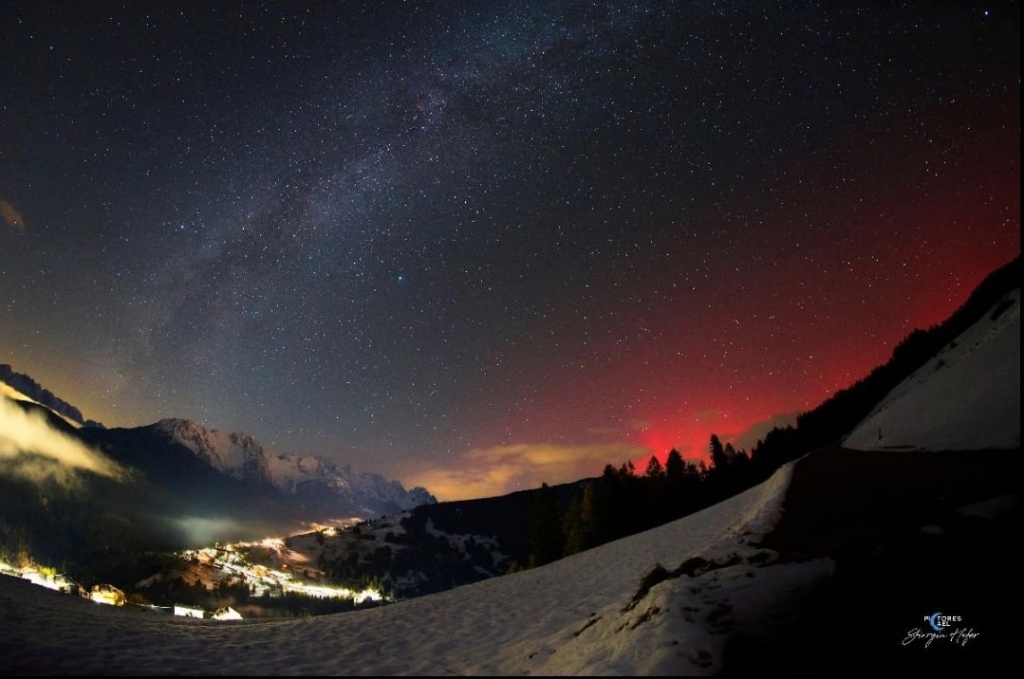
Sto leggendo che quello che è accaduto la sera del 5 novembre scorso sui cieli italiani non era un’aurora boreale rossa ma si tratterebbe di un fenomeno anche più raro e poco conosciuto, descritto per la prima volta nel 1956 che si chiama SAR ( Stable Auroral Red arc, ovvero”arco aurorale rosso stabile”).
Comunque sia, possiamo dire che la bellezza del mondo non ha limiti e non finisce mai di stupirci.😮

Io che ho sempre sognato di andare in Norvegia per vedere l’aurora boreale non avrei mai immaginato che questo spettacolo da incanto quasi fatato potesse essere visto il 5 novembre nei cieli italiani.
Certo, è stato un evento a sorpresa, straordinario e rarissimo alle nostre latitudini e a cui non tutti hanno potuto assistere ma, grazie a quei fortunati a cui, con un colpo di fortuna, è apparsa questa danza di luci, magia della natura, ad illuminare l’oscurità, anche a noi resterà per sempre negli occhi questa aurora boreale.



.
a tutti da Luna e Sol…
.

.

.
.
Trovate altre cartoline, scritte e cornici per halloween nelle nostre gallery: Gallery Halloween 1, Gallery Halloween 2, Gallery Halloween 3, Cornici 1, Cornici 2, Cornici 3, Scritte .
.
E i fantasmini danno il meglio…con questo spooky swing 😁
Tempo di fantasmini, seguiamoli…👻
Ma niente stress, anzi, ascoltiamo questo coretto di fantasmini e rilassiamoci. 😉
Ancora una bella giornata semiestiva che mi ha regalato un tramonto da sogno come pochi ne ho visti dal mio balcone anche in piena estate.

Che l’estate durasse ancora un po’, magari per tutto settembre, le previsioni meteo ce l’avevano detto e noi tutto sommato ne eravamo contenti ma che proseguisse imperterrita in ottobre ci ha lasciati quasi senza parole.😮
Ci ha trovato impreparati ma dopo il primo shock abbiamo capito che non dobbiamo più stupirci ed anzi, dobbiamo cogliere al volo il sole caldo e le belle giornate che la natura ci regala e godere ancora di stupendi tramonti. 🌅
Naturalmente chi è più avventuroso ne può approfittare per migliorare la tintarella.😁

Oggi, in occasione dell’equinozio d’autunno, a Chichén Itzá è possibile ammirare un fenomeno surreale, frutto del genio architettonico dei Maya.
Grazie a un gioco di luci e ombre, la sagoma di un serpente sembra scivolare giù lungo i 91 gradini della piramide di Kukulkan.

(postato da James Lucas)

TOKYO – Crescono ovunque, tinteggiando di rosso le città del Giappone e costeggiando a profusione i campi di riso: sono gli higanbana, letteralmente i fiori del Nirvana. Li si chiama così anche perché crescono spontaneamente intorno alle tombe, celebrando il ricordo dei defunti che nel Sol Levante è al centro dei riti di settembre. Gli higanbana, fiori di un rosso sangue (ma anche gialli e bianchi), hanno innumerevoli nomi che richiamano soprattutto i defunti, l’inferno, i fantasmi, il veleno, le volpi, i fulmini. Hanno bulbi velenosi e sbocciano qui e là per le strade di Tokyo, nelle aiuole e ai margini delle viuzze di città di provincia, e tra le costruzioni millenarie di templi come Eisho-ji a Kamakura.
In Things Japanese (1890) Basil Hall Chamberlain li inseriva nella voce “Superstizioni”, lì dove ci si raccomandava di non avvicinare questi splendidi fiori alle fiamme perché c’era il rischio che i loro petali, tanto simili alle lingue di fuoco, provocassero un incendio.
Il tempo cambia rapidamente in Giappone tra la fine di agosto e la fine di ottobre, e a settembre, dopo un giorno di festa dedicato al “Rispetto verso gli Anziani” (il 20 settembre), il 23 settembre nel Sol Levante è nuovamente vacanza nazionale: si festeggia l’equinozio d’autunno e o-higan, parola che proviene dal termine buddhista che indica il nirvana, l’altro mondo, l’aldilà (di lì il nome dei fiori). È un tempo dedicato alla memoria degli antenati, una cerimonia buddhista che dura una settimana e prevede la cura della tomba di famiglia, che viene pulita e decorata con fiori. Così la gente passeggia, interrompe il lavoro, trascorre una giornata di festa. In Giappone l’equinozio d’autunno merita un giorno di riposo. ( da: la Repubblica)

The Falling man
North Tower del WTC
11 settembre 2001.
Ora: 9:41:15
La foto di © Richard Drew, Associated Press

Ma, al contrario dei pastori di Gabriele D’Annunzio che ora scendono verso il mare, noi togliamo le tende dal mare e ritorniamo in città, alle nostre case 🏘️, ciascuno torna alle attività consuete nell’imminenza della stagione autunnale. Ma, a ben pensare, sarà ancora così? Sarà ancora come ai tempi di Gabriele D’Annunzio? La pace e l’irrequietezza sono delle sensazioni che la fine dell’estate porta con se, ma ora sembra tutto cambiato e stravolto e siamo solo perennemente irrequieti specchio anche dell’instabilità meteorologica sempre più incontrollabile. 😧

Raccontaci dell’ultima cosa di cui ti sei emozionato.
Sarò banale ed anche ripetitiva ma l’ultima cosa che mi ha creato emozione è stato questo tramonto😮🤩

Sarà perché non mi aspettavo un tale spettacolo che mi è apparso all’improvviso mentre con due mie amiche stavo andando alla Mole Vanvitelliana. Mi sono fermata incantata a guardarlo😮 e se non fosse stato per loro che mi hanno detto di fermare questo meraviglioso momento in una foto non avrei questo ricordo che, come ho detto, mi suscita ancora emozione. Le emozioni ti colgono all’improvviso, quando meno te lo aspetti e proprio per questo ti lasciano senza fiato per brevi secondi.
Il tramonto, questo particolare momento della giornata ci fa fermare a riflettere sulla nostra vita e i nostri sogni. Qualunque stagione sia, il sole che si cala tra le acque suscita sempre imprevedibili sentimenti, di quiete o di agitazione, d’amore o di dolore,
Secondo la rivista “National Geographic” il tramonto più bello del mondo è tra le piramidi di Giza in Egitto. Al secondo posto c’è Pointe Aux Piments, nelle isole di Mauritius. Terza classificata l’Arizona con Sedona: conosciuta anche come la Red Rock Country. Ma si sa benissimo, ognuno ha il suo tramonto del cuore!

“Portami il tramonto in una tazza, conta le anfore del mattino, le gocce di rugiada. Dimmi fin dove arriva il mattino, a che ora va a dormire il tessitore che filò le vastità dell’azzurro!”
(Emily Dickinson)
Il mese di agosto è ormai agli sgoccioli e l’abbronzatura per gli amanti del sole a tutti i costi, è al top. ⛱️😎 Ma se a settembre ci sarà un prolungamento della bella stagione perché non approfittare ancora per fare qualche bagno soprattutto di sole per farne una scorta per l’inverno? Un bel settembre è poi l’ideale per stare in spiaggia o sul bagnoasciuga per chi, come me, non sopporta il gran caldo e il sole a picco sulle teste. A settembre, se è un bel settembre, il caldo tiepido ti accarezza la pelle ed è una bella sensazione.

Cosa ti dona pace?
Il silenzio della mattina alle prime luci dell’alba, quando la città ancora dorme. Aprire la finestra e perdere lo sguardo nell’azzurro del cielo solcato solo dal volo di rondini.
Ogni giorno è diverso dall’altro, ogni alba porta con sé il suo speciale miracolo, il suo istante magico, in cui si distruggono gli universi passati e nascono nuove stelle. I Navajo, infatti, insegnano ai loro bambini che ogni mattina il sole che sorge è un sole nuovo. Nasce ogni giorno, vive solo per quel giorno, muore alla sera e non ritornerà più. Dicono ai loro piccoli: Il sole ha solo questo giorno, un giorno. Vivi bene la tua vita in modo che il sole non abbia sprecato il suo tempo prezioso.
Paulo Coelho

da Luna e Sol a tutti voi…

.
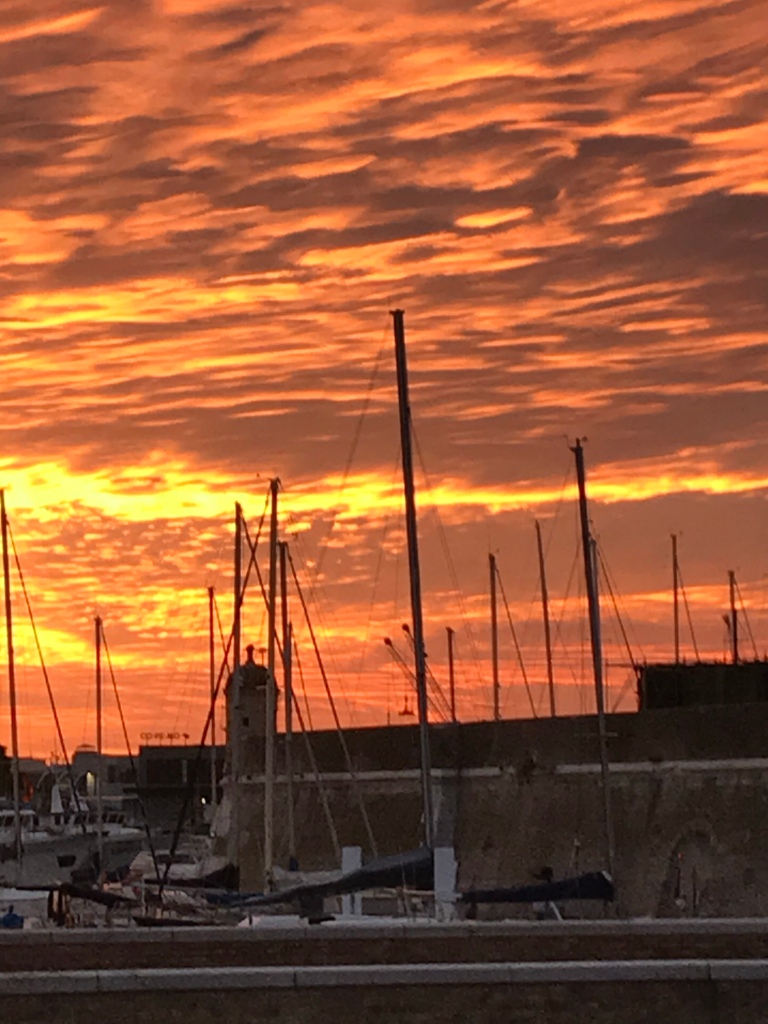
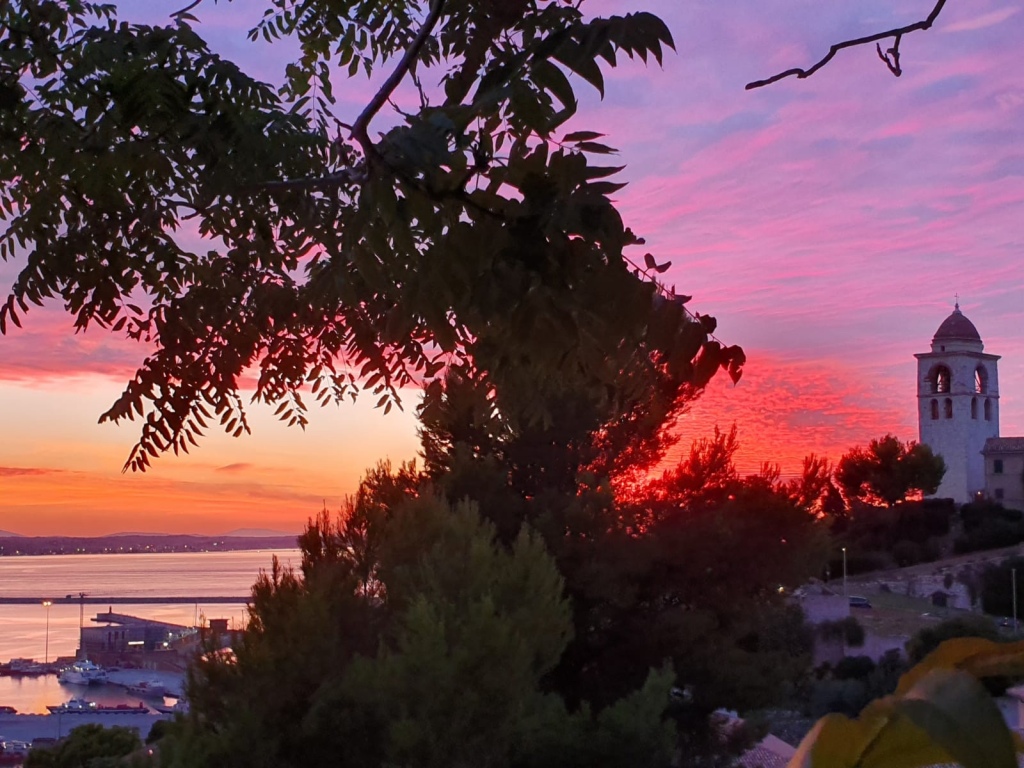
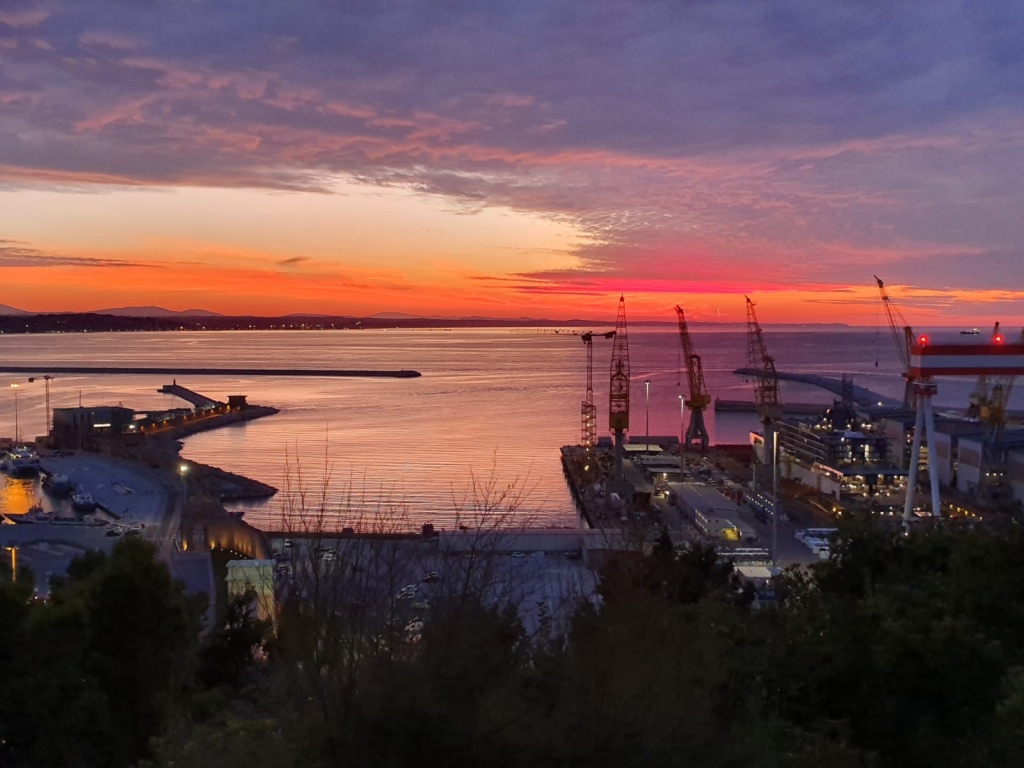
Ancona, 09/08/2023. Ho scritto la data perché uno spettacolo così va ricordato. Le foto sono amatoriali ma la bellezza della natura l’ha rese belle. Il mio amico Piero ed io siamo sempre pronti a catturare col nostro cellulare momenti da ricordare e questa volta la natura ci ha offerto uno spettacolo veramente magico. Ho letto questa citazione che rende bene l’idea di come ci si sente quando il nostro sguardo va in alto:
“Credo che se guardassimo sempre il cielo, finiremmo per avere le ali.”
GUSTAVE FLAUBERT






.
E come dice Luna non importa che capriccio climatico ci accompagnerà, ne dove andremo, le vacanze ad agosto sono irrinunciabili… peccato che questa volta abbiamo dovuto perdere tanto tempo con le valige, perché e se piove? e se arriva il forte vento? la grandine? o fa un caldo da passare le giornate intere immerse nel mare con l’acqua fino al collo?

E cosi abbiamo perso il primo giorno di agosto preparando tutto, ma non importa, ormai pronte non ci rimane che partire… La macchina sta arrivando per cui abbiamo solo il tempo di augurare…
.

.
Che sia caldo o freddo, che arrivino o meno le super celle temporalesche, è il mese di agosto e noi siamo proiettati verso le tanto agognate vacanze!⛱️ Se guardiamo le previsioni meteo non ci sono luoghi sicuri dove potersi rilassare e godersi appieno un meritato riposo senza che ci piovano in testa chicchi di grandine grossi come palline da tennis ma almeno con la fantasia un luogo da sogno si trova sempre perché le vacanze di agosto fanno parte del nostro dna e sono irrinunciabili.😊


 BRICIOLE DI TUTTO...UN PO'.
Devi effettuare l'accesso per postare un commento.